GPT Image 2.5 چیست؟ تفاوت Flare و Sunburst و راهنمای عکس
راهنمای انتخاب بین Flare برای کارهای عمومی و Sunburst برای ویرایش دقیق؛ همراه با آموزش استفاده از عکس مرجع در 1ai و شش پرامپت آماده برای ساخت و ادیت تصویر.
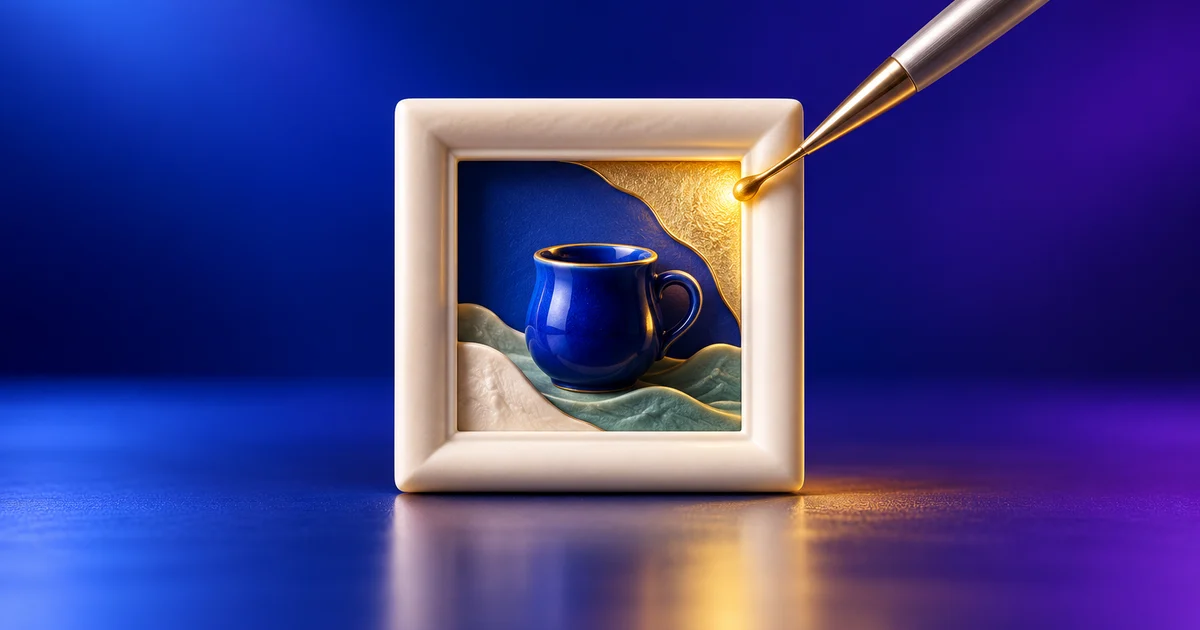
GPT Image 2.5 چیست؟ خانوادهٔ مدلهای ساخت و ویرایش تصویر OpenAI است که در ۸ سپتامبر ۲۰۲۶، برابر با ۱۷ شهریور ۱۴۰۵، معرفی شد. Flare انتخاب عمومی برای تولید تصویر است و Sunburst برای کارهایی طراحی شده که دقت ویرایش اولویت دارد؛ به گفتهٔ سازنده، تولید آن زمان بیشتری میبرد. اعلام رسمی OpenAI این دو مسیر را توضیح میدهد.
اگر میخواهید عکس محصول بسازید، چهرهٔ خودتان را در نور استودیویی ببینید یا فقط پسزمینهٔ یک عکس را عوض کنید، انتخاب مدل تنها بخشی از کار است. باید معلوم باشد چه چیزهایی اجازهٔ تغییر دارند و چه چیزهایی باید ثابت بمانند. در وان ای آی (1ai) هر دو نسخه در استودیوی تصویر در دسترساند و میتوانید برای ویرایش، عکس خودتان را مرجع قرار دهید.
اطلاعات مدلها در این راهنما با منابع رسمی تا ۳۱ اکتبر ۲۰۲۶، برابر با ۹ آبان ۱۴۰۵، بررسی شده است.
GPT Image 2.5 چیست و چه فرقی با ابزار ویرایش معمولی دارد؟
در ساخت عکس با GPT Image، بهجای تنظیم دستی نور و چیدن تکتک اجزای صحنه، نتیجهٔ موردنظر را توصیف میکنید. برای ویرایش هم یک تصویر ورودی میدهید و تغییر دلخواه را مینویسید. راهنمای رسمی، تولید از متن و ویرایش تصویر ورودی را دو کاربرد این خانواده معرفی میکند. مستندات تولید تصویر OpenAI
تفاوت عملی برای خواننده این است که باید خروجی را دوباره بررسی کند. درخواست «پسزمینه را عوض کن» یک دستور خلاقانه است؛ برای کاری مثل عکس فروشگاهی، علاوه بر زیبایی باید مطمئن شوید شکل دسته، رنگ بدنه و نسبتهای محصول هم درست ماندهاند. بهتر است پیش از تولید، فهرست کوتاهی از همین جزئیات بنویسید.
جی پی تی ایمیج ۲.۵ برای کسی مفید است که بتواند نتیجهٔ مطلوب را مشخص کند: یک ماگ روی سنگ روشن، یک پرتره با پسزمینهٔ سبز یا تصویرسازی مقاله با بافت کاغذ. اگر هنوز ایدهٔ روشنی ندارید، ابتدا موضوع، کاربرد و اندازهٔ کادر را تعیین کنید. عبارت کلی «یک تصویر حرفهای بساز» معیار کافی برای اصلاح نتیجه به شما نمیدهد.
نسبت به GPT Image 2 چه چیزهایی تغییر کرده است؟
طبق معرفی سازنده، نسخهٔ ۲.۵ در نور و بافت، حفظ سوژهٔ مرجع و اجرای ویرایشهای متوالی بهبود یافته است. OpenAI برای Flare کاهش ۵۰ درصدی تأخیر نسبت به GPT Image 2 را اعلام کرده؛ این عدد، تضمین زمان انتظار هر درخواست در یک سرویس واسط نیست. جدول زیر خلاصهٔ همان معرفی است و نتیجهٔ آزمون مستقل ما محسوب نمیشود.
| موضوع | GPT Image 2 | خانوادهٔ GPT Image 2.5 |
|---|---|---|
| نور و بافت | مبنای مقایسهٔ نسل قبل | نور طبیعیتر و بافت غنیتر، طبق سازنده |
| عکس مرجع | قابلیت تولید و ویرایش | حفظ بهتر ویژگیهای سوژه، طبق سازنده |
| اصلاح پیاپی | مبنای مقایسهٔ نسل قبل | ثبات بیشتر جزئیات در چند ویرایش، طبق سازنده |
| سرعت | مبنای مقایسه | کاهش تأخیر اعلامشده برای Flare |
| انتخاب برای کار | یک مدل در این مقایسه | Flare عمومی و Sunburst برای دقت بیشتر |
GPT Image 2 خودش هم مدل تولید و ویرایش تصویر با ورودی تصویری است؛ بنابراین «ادیت عکس» قابلیت کاملاً تازهٔ نسخهٔ ۲.۵ نیست. صفحهٔ رسمی GPT Image 2 این موضوع را تأیید میکند. برای مهاجرت، یک پرامپت و یک مرجع ثابت را با نیاز واقعی خودتان بسنجید؛ مثلاً ببینید کدام خروجی، دستهٔ ماگ یا فرم مو را بهتر حفظ کرده است.
Flare بهتر است یا Sunburst؟
پیشنهاد کاربردی این راهنما این است که برای ایدهپردازی از GPT Image 2.5 Flare شروع کنید. برای خروجیای که جزئیات ثابت آن اهمیت بیشتری دارد، GPT Image 2.5 Sunburst را هم امتحان کنید. انتخاب عمومی و اولویت دقت در این دو مدل در مستندات رسمی بالا آمده است؛ پیشنهادهای جدول، شیوهٔ استفادهٔ پیشنهادی ما هستند.
| کار شما | نقطهٔ شروع پیشنهادی | چه چیزی را بررسی کنید؟ |
|---|---|---|
| پیدا کردن ایده برای پست | Flare | ترکیببندی و ارتباط با موضوع |
| تصویرسازی مقاله | Flare | سبک، رنگ و جای خالی برای تیتر |
| اصلاح پسزمینهٔ محصول | Sunburst | ثابت ماندن شکل و رنگ کالا |
| تغییر نور پرتره | Sunburst | شباهت چهره و بافت پوست |
| نسخهٔ نهایی تبلیغ | مقایسهٔ هر دو | انطباق با سفارش و هزینهٔ قابلقبول |
برای تصمیمگیری صرفاً به ظاهر جذاب نگاه نکنید. اگر خروجی محصول زیباتر شده اما رنگ واقعی آن تغییر کرده، برای صفحهٔ فروش مناسب نیست. در پرتره نیز صاف شدن بیشازحد پوست میتواند نتیجه را از هدف دور کند. قبل از اجرا، معیار قبولی بنویسید؛ مثلاً «رنگ آبی بدنه ثابت بماند و فقط محیط عوض شود».
چطور در 1ai تصویر بسازیم و عکس خودمان را ادیت کنیم؟
برای شروع لازم نیست حساب خارجی یا کارت پرداخت خارجی داشته باشید. ورود به 1ai با شمارهٔ موبایل ایران و کد یکبارمصرف پیامکی انجام میشود. ساخت تصویر از اعتبار یکپارچه پرداخت میشود و هزینه پیش از اجرا نمایش داده میشود؛ برای شرایط اعتبار و اشتراک، صفحهٔ تعرفهها را بررسی کنید.
۱. وارد بخش ساخت تصویر با هوش مصنوعی شوید و یکی از دو مدل GPT Image 2.5 را انتخاب کنید. برای آزمون اول، یک خروجی بخواهید تا نتیجه را پیش از تولید نسخههای بیشتر ارزیابی کنید.
۲. نسبت تصویر را با محل استفاده هماهنگ کنید. در 1ai نسبتهای ۱:۱، ۱۶:۹، ۹:۱۶، ۴:۳ و ۳:۴ وجود دارد و هر اجرا میتواند تا چهار تصویر داشته باشد. برای عکس پروفایل، کادر مربع نقطهٔ شروع مناسبی است؛ برای قاب افقی سایت، از ابتدا جای سوژه را در عرض تصویر مشخص کنید.
۳. اگر از عکس خودتان شروع میکنید، در مسیر ویرایش عکس با هوش مصنوعی از مدلهای GPT Image استفاده کنید. در استودیوی 1ai، ویرایش با عکس مرجع فقط برای همین خانواده فعال است و میتوانید حداکثر چهار مرجع بدهید. این محدودیت مربوط به امکانات 1ai است.
۴. نقش هر مرجع را در متن روشن کنید. مثلاً عکس اول، مرجع هویت فرد باشد و عکس دوم فقط نور یا فضای دلخواه را نشان دهد. دادن چند عکس بدون تعیین نقش میتواند ارزیابی خروجی را دشوار کند؛ نمیدانید نتیجه قرار بوده به کدام عکس وفادار بماند.
۵. تغییر و موارد ثابت را جدا بنویسید. «پسزمینه سبز تیره شود؛ چهره، زاویهٔ سر و لباس ثابت بماند» قابلبررسیتر از «این عکس را بهتر کن» است. برای اصلاح بعدی، خروجی منتخب را بهعنوان مرجع بارگذاری کنید و درخواست تازه را محدود نگه دارید.
۶. هزینه را ببینید و سپس اجرا کنید. بعد از دریافت تصویر، لبههای سوژه و جزئیات مهم را بزرگنمایی کنید. خروجی استودیوی 1ai پسزمینهٔ شفاف ندارد؛ برای کالایی که باید روی سفید نمایش داده شود، همین پسزمینهٔ سفید را در درخواست بنویسید.
برای عکس چهره، مرجعی با نور کافی و بدون فیلتر سنگین انتخاب کنید. برای محصول، نمایی بدهید که قسمتهای مهم کالا در آن دیده شود. عکس تار یا بخشی از محصول که بیرون قاب مانده، مرجع مناسبی برای کنترل جزئیات نیست. از عکس افراد با رضایت آنها استفاده کنید و پیش از بارگذاری، اطلاعات شخصیِ قابلمشاهده را بررسی کنید.
چه پرامپتهایی برای GPT Image 2.5 بنویسیم؟
برای پاسخ عملی به «GPT Image 2.5 چیست» شش تمرین زیر را انجام دهید: چهار نمونه از متن شروع میشوند و دو نمونه، ویرایش تصویر مرجع هستند. تصاویر همراه، نمونهٔ تصویریاند و آزمون مقایسهای مدلها یا تضمین خروجی مشابه نیستند. فرد پرتره نیز شخصیت ساختگی است.
هر پرامپت را با هدف خودتان تغییر دهید. زبان انگلیسیِ نمونهها صرفاً برای آماده بودن متن درخواست است. برای یادگیری ترتیب توصیف سوژه، نور و کادر، راهنمای پرامپت تصویر را ببینید. اگر نوشتن متن اولیه دشوار است، ابزار پرامپت تصویر میتواند به تنظیم درخواست کمک کند.
۱. عکس استودیویی محصول برای فروشگاه
این تمرین از متن آغاز میشود؛ برای نمایش کالای واقعی خودتان، از عکس همان کالا بهعنوان مرجع استفاده کنید. معیار بررسی نمونه، دیده شدن کامل دسته و سایهٔ تماس طبیعی است.
Create a photorealistic studio product photograph of a plain cobalt-blue ceramic coffee mug with a rounded handle, on a pale limestone pedestal. Show the entire mug from a three-quarter front view. Soft window light from the upper left, realistic glaze texture, gentle contact shadow, warm off-white seamless background. Landscape composition, 1536x1024. No text, letters, logos, labels, or watermark.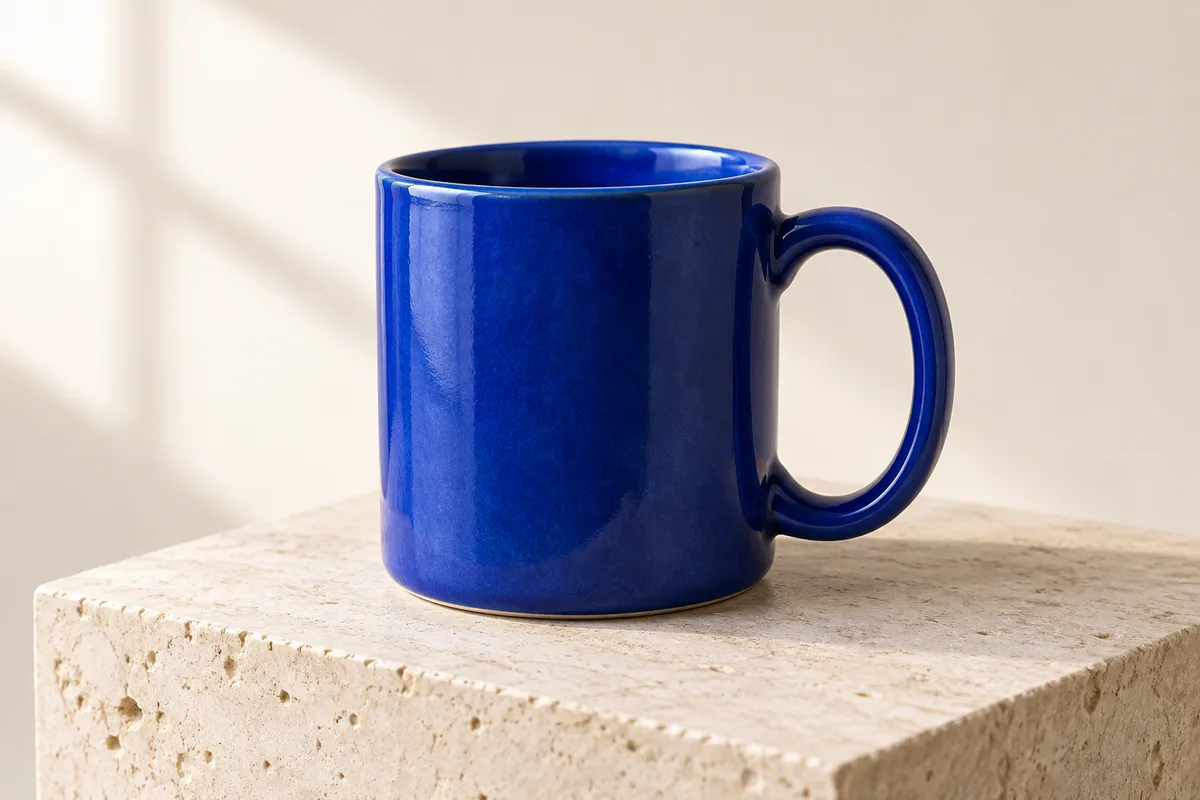 نمونهی تصویری
برای عکاسی محصول، جزئیاتی مثل جنس سطح و جهت نور را نگه دارید و فقط نام کالا را عوض کنید. اگر محصول شما بستهبندی نوشتهدار دارد، در خروجی نهایی، نوشتهها و نشانهها را با اصل بستهبندی تطبیق دهید. تصویر الهامگرفته از متن را بهجای عکس دقیق کالای موجود معرفی نکنید.
۲. تصویر گوشهٔ مطالعه برای ایدهٔ دکوراسیون
این درخواست تعداد وسایل را مشخص میکند تا صحنه بیشازحد شلوغ نشود. تصویر حاصل را ایدهٔ بصری بدانید؛ اندازهگیری اتاق و امکان اجرای چیدمان باید جداگانه بررسی شود.
Create a photorealistic interior concept for a compact reading corner: one oak armchair with cream upholstery, one small round side table, one unlit floor lamp, and one leafy plant beside a large window. Warm afternoon light, muted olive and sand palette, realistic wood grain, eye-level wide view. Keep the walking space clear and the furniture proportions believable. Landscape, 1536x1024. No people, text, letters, logos, or watermark.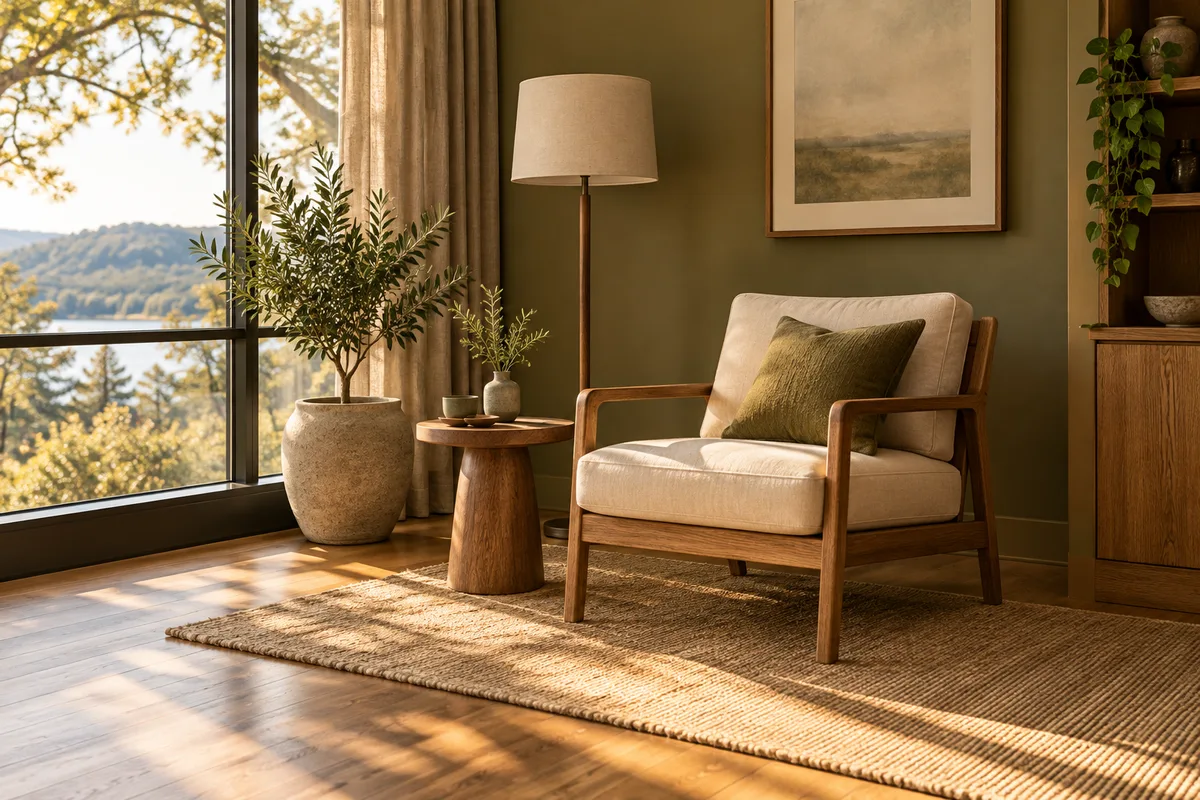 نمونهی تصویری
برای تغییر حالوهوای همین صحنه، ابتدا فقط رنگ پارچه یا زمان نورپردازی را تغییر دهید. عوض کردن همزمان زاویهٔ دید و تعداد وسایل، مقایسهٔ دو ایده را سخت میکند. هنگام انتخاب، مسیر رفتوآمد و تناسب ارتفاع میز با صندلی را هم نگاه کنید.
۳. تصویرسازی مقاله با سبک کاغذبری
برای موضوعی مثل باغ شهری، لازم نیست همهچیز شبیه عکس باشد. در این نمونه، پالت محدود و بافت کاغذ بخشی از سفارشاند. اگر برای مجموعهای از مطالب تصویر میسازید، این بخشهای پرامپت را ثابت نگه دارید.
Create a handcrafted paper-cut editorial illustration of a tiny rooftop garden above a dense city. Include raised vegetable beds, a watering can, and one orange cat sleeping in the shade. Layered paper texture, cobalt blue, terracotta, mint and cream palette, soft shadows, calm morning atmosphere. Landscape composition, 1536x1024. No people, text, letters, logos, or watermark.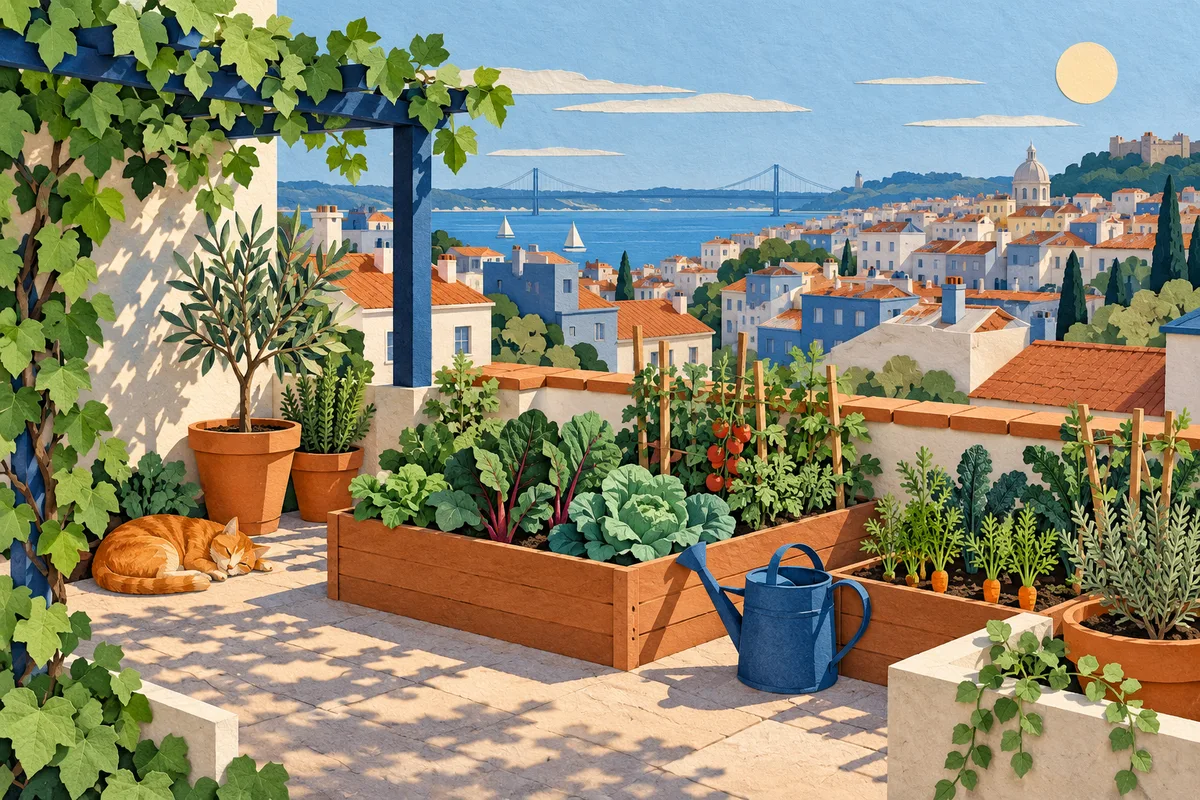 نمونهی تصویری
اگر قرار است تیتر روی تصویر قرار بگیرد، پیش از تولید محل خالی آن را توصیف کنید. متن نهایی مقاله یا تبلیغ را میتوانید بعداً در ابزار طراحی اضافه کنید تا کنترل اندازه و خوانایی حروف در اختیار خودتان باشد.
۴. ساخت پرترهٔ مرجع برای تمرین
این پرامپت فقط یک چهرهٔ خیالی برای تمرین بعدی میسازد. برای ادیت عکس شخصی، از این مرحله عبور کنید و عکس خودتان را بدهید. ویژگیهایی مانند ککومک و بافت پوست، معیارهای خوبی برای بررسی ثبات در مرحلهٔ بعد هستند.
Create a realistic head-and-shoulders portrait of a fictional adult woman with short dark curly hair, brown eyes, a few natural freckles and a charcoal crew-neck shirt. Neutral expression, three-quarter angle, soft daylight, pale gray background, visible natural skin texture. This must be an invented person who does not resemble any celebrity or identifiable real person. Square composition, 1024x1024. No text, letters, logos, or watermark.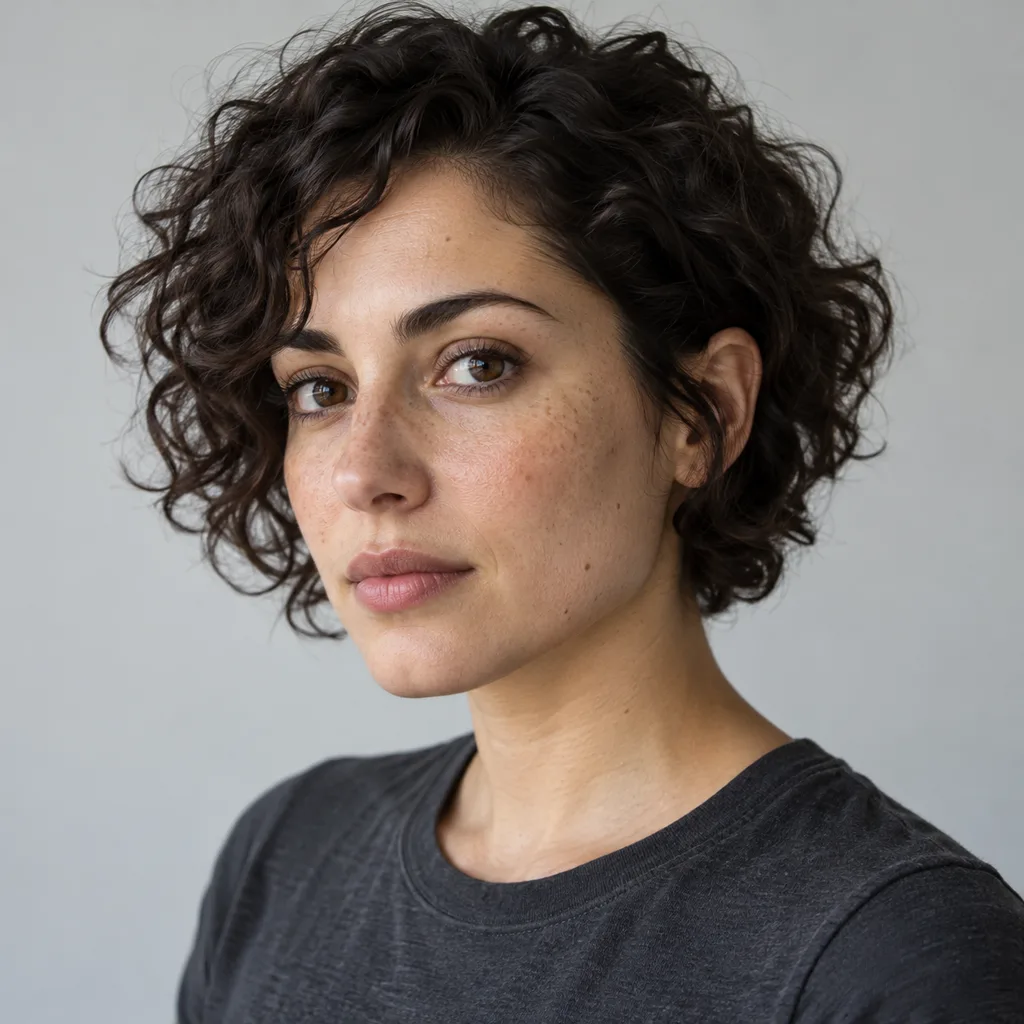 نمونهی تصویری
نسخهٔ اصلی مرجع را نگه دارید. در اصلاحهای بعدی، مقایسه با همان فایل به شما کمک میکند تغییرات ناخواستهٔ فرم بینی، خط مو یا زاویهٔ صورت را ببینید. فقط به شباهت کلی تصویر در اندازهٔ کوچک اکتفا نکنید.
۵. ادیت نور و پسزمینهٔ همان پرتره
برای ادیت عکس با GPT Image، تصویر مرحلهٔ قبل را پیوست کنید. این درخواست فقط پسزمینه و نور حاشیهای را تغییر میدهد. اگر با عکس خودتان تمرین میکنید، ویژگیهای واقعی آن را در بخش موارد ثابت بنویسید.
Use the attached portrait as the only identity reference. Change only the background to a softly lit deep teal studio backdrop and add a subtle warm rim light. Preserve the same face, freckles, hairstyle, expression, head angle, charcoal shirt and crop. Keep natural skin texture and realistic proportions. Square composition, 1024x1024. No text, letters, logos, or watermark.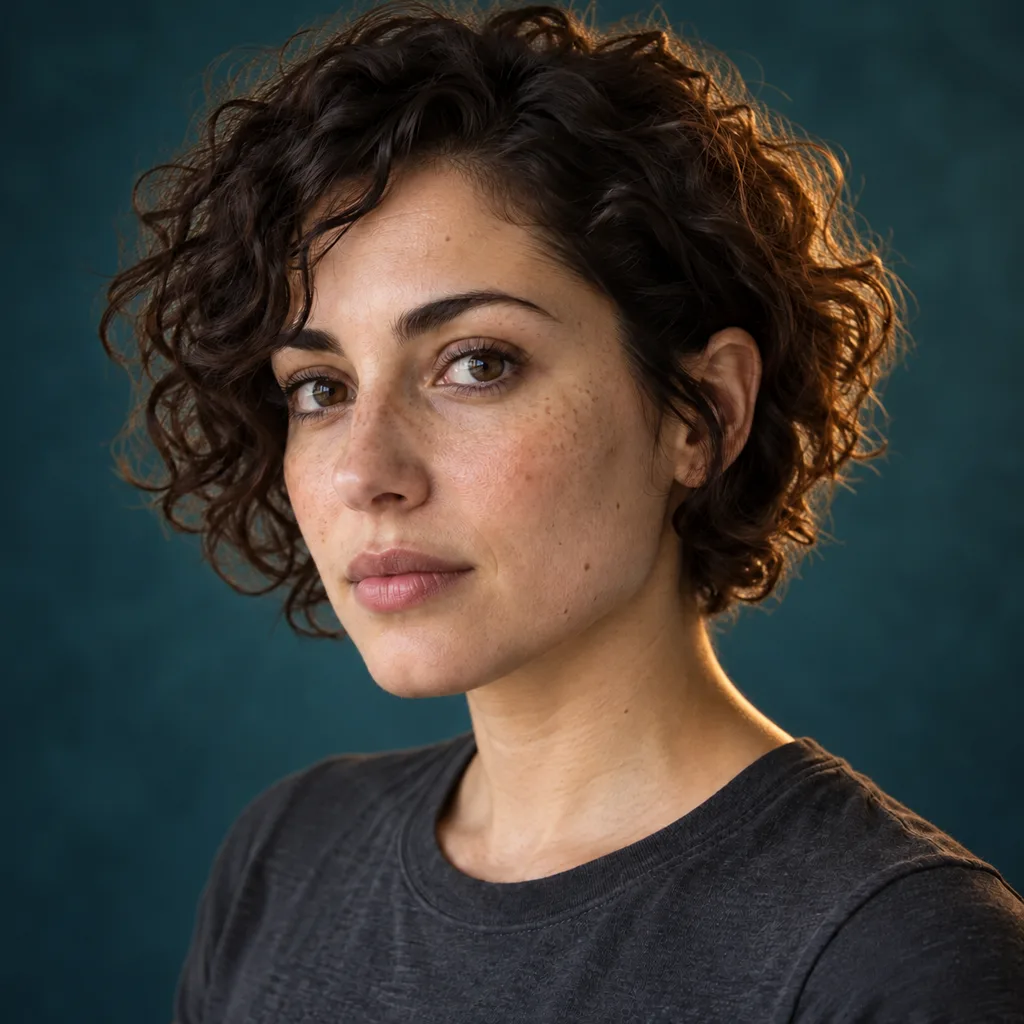 نمونهی تصویری
دو تصویر را کنار هم بررسی کنید؛ نگاه و حالت دهان باید با هدف درخواست هماهنگ بمانند. برای سناریوهای چندنفره، پرامپتهای عکس دونفره ایدههای بیشتری دارد. در هر مرحله روشن کنید کدام فرد یا کدام بخش صحنه باید تغییر کند.
۶. تغییر محیط عکس محصول با حفظ کالا
عکس ماگ نمونهٔ اول را مرجع قرار دهید. این بار خود محصول باید ثابت بماند و محیط عوض شود. چنین درخواستی برای تمرین کنترل ویرایش مناسب است، چون دسته و رنگ ماگ بهراحتی با تصویر اصلی مقایسه میشوند.
Use the attached mug photo as the product reference. Replace only the limestone pedestal and off-white background with a dark walnut tabletop and a softly blurred olive-green kitchen background. Preserve the exact cobalt-blue mug, rounded handle, proportions, viewing angle and glaze details. Match the lighting and contact shadow to the new setting. Landscape, 1536x1024. No additional objects, text, letters, logos, or watermark.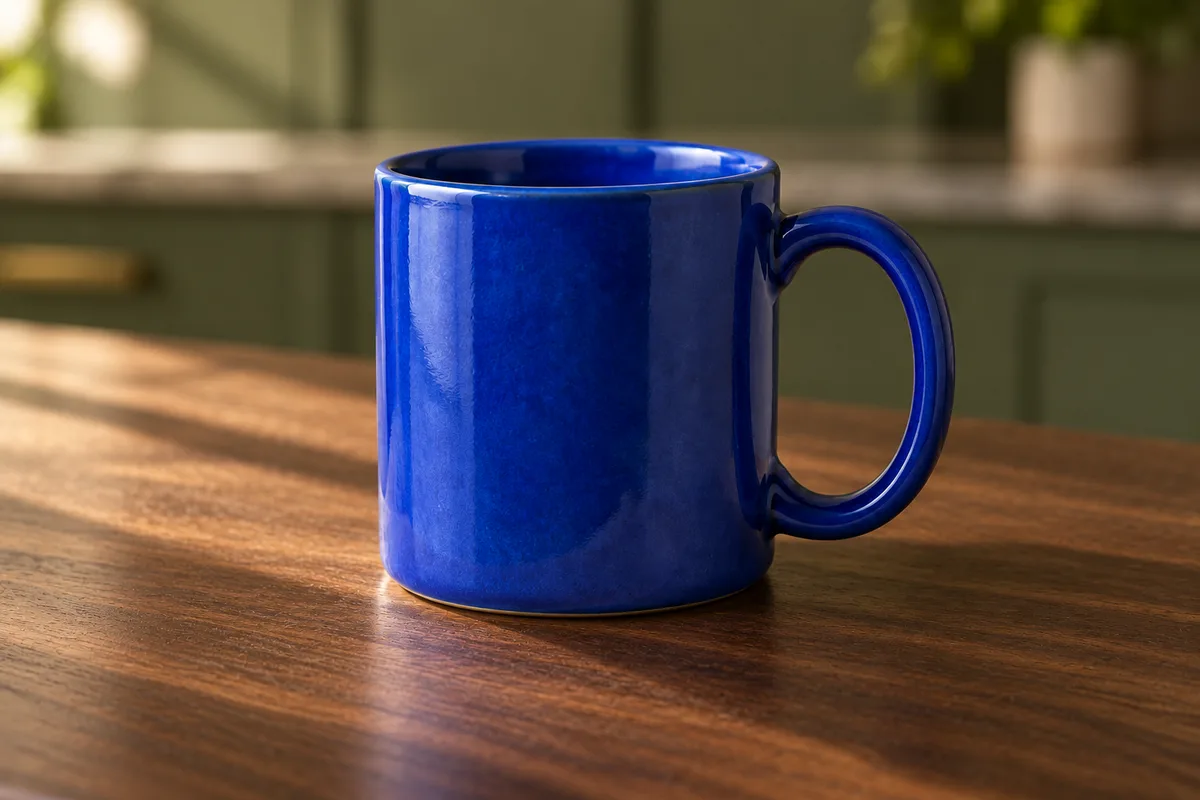 نمونهی تصویری
اگر دسته کوچکتر شده یا رنگ بدنه به بنفش متمایل است، نتیجه را برای معرفی محصول تأیید نکنید. به مرجع اصلی برگردید و درخواست را روی همان خطا متمرکز کنید. افزودن صفتهای بیشتر مثل «فوقالعاده» یا «بینقص» جای مشخص کردن ایراد را نمیگیرد.
چطور خروجی را بهتر کنیم و اعتبار کمتری هدر بدهیم؟
بعد از فهمیدن اینکه GPT Image 2.5 چیست، مهمترین مهارت، ارزیابی خروجی است. پیش از اجرای دوباره، ایراد را در یک جمله بنویسید: «سایه از سمت اشتباه افتاده» یا «پسزمینه درست است اما فرم مو عوض شده». سپس فقط همان قسمت درخواست را اصلاح کنید. با این روش، دلیل هر تولید تازه مشخص است.
برای چند عکس از یک مجموعه، یک شرح ثابت نگه دارید: نوع کادر، رنگهای اصلی و جنس نور. نام سوژه را تغییر دهید و بقیهٔ درخواست را بیدلیل بازنویسی نکنید. فایل مرجع اصلی و خروجی منتخب را هم جدا نگه دارید تا هر اصلاح از نسخهٔ مناسبی شروع شود.
در استفادهٔ تجاری، اندازهٔ تصویر را در محل مصرف بررسی کنید. عکسی که در نمای کوچک خوب به نظر میرسد، ممکن است در صفحهٔ محصول لبههای نادرست یا بافت غیرطبیعی داشته باشد. برای کارهای دقیق، بازبینی انسان بخشی از فرایند است. انتخاب Sunburst هم جای تطبیق خروجی با اصل کالا یا چهره را نمیگیرد.
سوالات متداول
GPT Image 2.5 چیست و چه کاربردی دارد؟
خانوادهٔ مدلهای تصویری OpenAI برای تولید از متن و ویرایش با تصویر ورودی است. میتوانید از آن برای ایدهٔ بصری، تصویرسازی محتوا و تغییر بخشهایی از عکس مرجع استفاده کنید؛ نمونههای این مقاله روش نوشتن درخواست را نشان میدهند.
برای شروع Flare را انتخاب کنیم یا Sunburst؟
برای تمرین و ایدهپردازی، Flare نقطهٔ شروع پیشنهادی این راهنماست. وقتی حفظ جزئیات در ویرایش معیار اصلی است، Sunburst را هم با همان مرجع و درخواست بسنجید؛ انتخاب نهایی را بر اساس خروجی و هزینهٔ نمایشدادهشده انجام دهید.
میتوانم عکس خودم را در 1ai ویرایش کنم؟
بله، در استودیوی تصویر با انتخاب مدلهای GPT Image میتوانید تا چهار عکس مرجع بارگذاری کنید. نقش هر عکس و ویژگیهایی را که باید ثابت بمانند در متن درخواست مشخص کنید.
هزینهٔ ساخت و ادیت تصویر چگونه پرداخت میشود؟
در 1ai تولید تصویر از اعتبار یکپارچه پرداخت میشود و هزینهٔ هر اجرا پیش از شروع نمایش داده میشود. پیش از تأیید، تعداد خروجیها و هزینه را بررسی کنید و برای تمرین اول یک تصویر بخواهید.
آیا نمونههای این مقاله دقیقاً دوباره تولید میشوند؟
این تصاویر نمونهٔ تصویری برای توضیح درخواستها هستند و تکرار دقیق آنها تضمین نمیشود. برای ارزیابی، به معیارهایی مثل حفظ سوژه، نور و ترکیببندی نگاه کنید؛ خروجی استودیوی 1ai نیز پسزمینهٔ شفاف ندارد.
برای اولین تمرین، وارد 1ai شوید، یکی از پرامپتهای بالا را متناسب با نیازتان تغییر دهید و پس از بررسی هزینه، یک خروجی بسازید. اگر هدف ویرایش است، مرجع اصلی و فهرست جزئیاتی را که باید ثابت بمانند از ابتدا آماده کنید.