حذف پس زمینه عکس با هوش مصنوعی؛ زمینه سفید یا PNG شفاف؟
برای زمینه سفید و صحنه تازه از ویرایش عکس استفاده کنید؛ برای PNG شفاف سراغ ابزار برش بروید. تفاوت این دو مسیر، پرامپتهای آماده و روش کنترل لبهها را ببینید.
حذف پس زمینه عکس با هوش مصنوعی دو مسیر متفاوت دارد: اگر زمینه سفید یا یک صحنه تازه میخواهید، میتوانید عکس خود را با GPT Image در 1ai ویرایش کنید؛ اگر سوژه بدون زمینه برای طراحی میخواهید، به ابزار برش با خروجی PNG شفاف نیاز دارید. خروجی 1ai شفاف نیست، حتی اگر در درخواست بنویسید «پسزمینه را حذف کن». انتخاب مسیر درست از همان ابتدا، جلوی هزینه و ویرایش دوباره را میگیرد.
فرض کنید از یک ماگ روی میز آشپزخانه عکس گرفتهاید. برای صفحه محصول، شاید فقط بخواهید میز شلوغ با سفیدی ساده جایگزین شود؛ برای تبلیغ، همان ماگ را کنار پنجره بخواهید؛ و برای چیدن آن روی چند بنر، فایل جداشده لازم داشته باشید. این سه نیاز ظاهری مشابه دارند، اما خروجی مناسبشان یکی نیست.
حذف پس زمینه عکس با هوش مصنوعی چه فرقی با تغییر زمینه دارد؟
در برش سوژه، بخشهای بیرون از سوژه شفاف میشوند تا لایه زیر آنها دیده شود. در تغییر پس زمینه عکس، پیکسلهای پسزمینه با رنگ یا منظره دیگری جایگزین میشوند. زمینه سفید هم یک زمینه واقعی است؛ سفید بودن به معنای نبودن پسزمینه نیست.
ویرایش مولد میتواند ظاهر بخشهایی از عکس را بازسازی کند. پس حتی وقتی درخواست شما فقط تغییر زمینه است، باید شکل کالا، چهره، نوشته و رنگ را بررسی کنید. برش اختصاصی برای جداکردن سوژه طراحی شده، ولی آن هم ممکن است لبهها یا قسمتهای نیمهشفاف را اشتباه تشخیص دهد.
| نیاز شما | مسیر مناسب | نتیجه مورد انتظار | کنترل ضروری |
|---|---|---|---|
| عکس محصول با زمینه سفید | ویرایش عکس با GPT Image در 1ai | تصویر کامل با زمینه سفید | رنگ و شکل محصول، سایه زیر آن |
| بردن سوژه به فضای تازه | ویرایش با عکس مرجع در 1ai | تصویر کامل در صحنه جدید | نور، زاویه و نسبت اندازهها |
| سوژه برای قرارگرفتن روی چند طرح | ابزار اختصاصی برش | PNG دارای شفافیت | مو، سوراخها و لبههای ظریف |
| حفظ دقیق نوشته و بستهبندی | برش و ترکیب لایهها | سوژه جداشده روی زمینه دلخواه | مقایسه با فایل اصلی |
برای شروع مسیر اول، صفحه ویرایش عکس با هوش مصنوعی را ببینید. اگر موضوع اصلی شما فروش کالا است، راهکار عکس محصول کمک میکند خروجی را با کاربرد فروشگاهی هماهنگ کنید.
قبل از حذف پس زمینه عکس آنلاین چه عکسی آماده کنیم؟
عکس واضحی انتخاب کنید که تمام سوژه داخل کادر باشد. اگر دسته ماگ، نوک کفش یا بخشی از مو از قاب بیرون افتاده، حذف زمینه آن بخش گمشده را برنمیگرداند. بازسازی احتمالی هم مدرکی برای شکل واقعی محصول نیست. برای کالا بهتر است تصویر اصلی را نگه دارید و ویرایشها را روی نسخه جدا انجام دهید.
نور نرم و فاصله رنگی میان سوژه و زمینه کار بررسی را آسانتر میکند. یک پیراهن سفید روی دیوار سفید، یا موهای تیره روی سایه تیره، مرز مبهمی دارد. اگر هنوز عکس نگرفتهاید، از نور کنار پنجره، زمینه ساده و فاصله مناسب سوژه از دیوار استفاده کنید. این آمادهسازی گاهی از چند دور اصلاح نتیجه مؤثرتر است.
عکس را قبل از بارگذاری بیشازحد کوچک نکنید. جزئیات بند، مو و بافت پارچه در نسخه کمکیفیت از بین میروند. در مقابل، اندازه بزرگ بهتنهایی تضمین کیفیت نیست؛ یک عکس تار با ابعاد زیاد همچنان مرزهای مبهم دارد. ابتدا وضوح را در اندازه واقعی بررسی کنید.
عکس اشخاص را با رضایت آنها بارگذاری کنید و مدارک، نشانی یا اطلاعات مشتری را از کادر کنار بگذارید. برای تصمیم درباره محتوای حساس، راهنمای چه چیزهایی را با هوش مصنوعی به اشتراک نگذاریم را بخوانید. این احتیاط برای هر سرویس آنلاین کاربرد دارد.
چطور در 1ai زمینه عکس را سفید کنیم؟
وان ای آی (1ai) امکان ویرایش عکس مرجع را در استودیوی تصویر با مدلهای GPT Image فراهم میکند؛ مدلهای تصویری دیگر این محیط از متن تصویر میسازند. در بررسی اکتبر ۲۰۲۶ / آبان ۱۴۰۵، مستندات رسمی OpenAI نیز مدلهای GPT Image 2.5 Flare و GPT Image 2.5 Sunburst را در بخش ویرایش تصویر فهرست میکنند. این قابلیت مدل را با قابلیت خروجی شفاف در هر محصول یکی ندانید. منبع: مرجع رسمی ویرایش تصویر OpenAI
برای حذف پس زمینه عکس با هوش مصنوعی در این مسیر، ترتیب زیر را دنبال کنید:
۱. با شماره موبایل ایرانی و کد پیامکی وارد شوید و به استودیوی تصویر بروید. ۲. یک مدل GPT Image انتخاب کنید؛ برای شروع، GPT Image 2.5 را در نظر بگیرید. ۳. عکس خود را بهعنوان مرجع اضافه کنید. امکان استفاده از حداکثر چهار عکس مرجع وجود دارد، ولی برای این تمرین یک عکس کافی است. ۴. نسبت تصویر را متناسب با مصرف نهایی انتخاب کنید؛ برای کارت محصول، مربع معمولاً نقطه شروع مناسبی است. ۵. درخواست را با مشخصکردن سوژه، زمینه و چیزهایی که باید حفظ شوند بنویسید. ۶. هزینه نمایشدادهشده را پیش از اجرا بررسی کنید، سپس نتیجه را با عکس اصلی مقایسه کنید.
ساخت تصویر از اعتبار پرداختی انجام میشود و هزینه پیش از اجرا دیده میشود. برای جزئیات اعتبار و اشتراک به صفحه تعرفهها مراجعه کنید. بهتر است ابتدا یک خروجی بگیرید، ایرادش را مشخص کنید و بعد درخواست بعدی را دقیقتر بنویسید.
پرامپت زمینه سفید برای عکس محصول
درخواست «پسزمینه را حذف کن» مقصد را مبهم میگذارد. بهجای آن، رنگ زمینه و نوع سایه را مشخص کنید. برای عکس ماگ، این متن را همراه عکس مرجع بدهید:
فقط پسزمینه عکس مرجع را با سفید یکدست جایگزین کن. ماگ سرامیکی سبز مریمگلی، فرم بدنه، دسته، رنگ و زاویه دوربین را تا حد ممکن مطابق مرجع نگه دار. یک سایه تماس نرم و کوتاه زیر پایه باشد. چیزی به محصول اضافه نکن؛ نوشته، لوگو و تزئین تازه نساز. خروجی برای کارت محصول باشد.برای دیدن ظاهر هدف بدون داشتن عکس مرجع، نمونه زیر را میتوانید از متن بسازید. تصویر همراه آن صرفاً نمونه ظاهر مطلوب است؛ آزمون قبلوبعد یا تضمین حفظ یک کالای واقعی نیست.
Photorealistic catalog photo, one matte sage green ceramic mug with rounded handle on seamless pure white background, soft contact shadow under base, front three-quarter view, realistic ceramic texture, centered spacious composition. No text, letters, logos or watermark.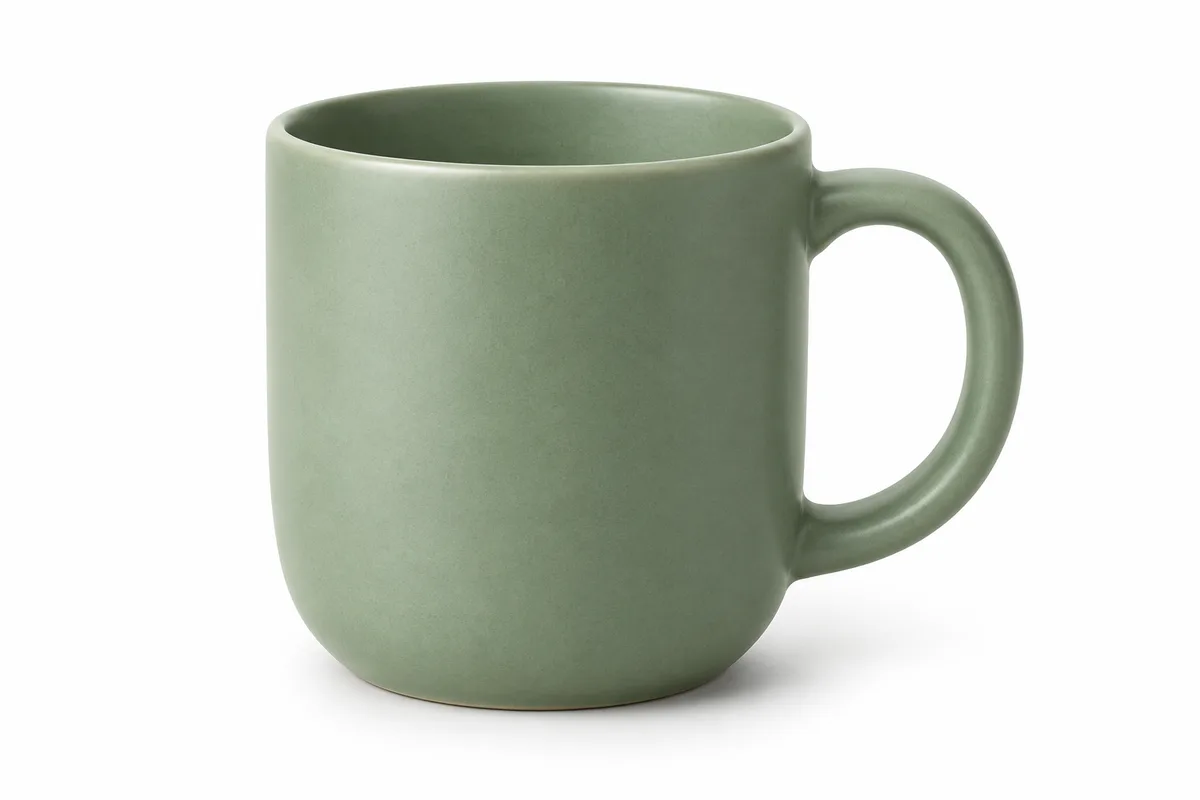 نمونهی تصویری
بعد از دریافت نتیجه، فضای داخل دسته را بررسی کنید؛ این قسمت هم باید با زمینه جدید سازگار باشد. کف ماگ نباید در هوا معلق به نظر برسد و دسته نباید ضخیمتر یا باریکتر شده باشد. برای محصول براق، بازتاب محیط قبلی نیز ممکن است باقی بماند؛ صرف سفیدشدن اطراف محصول کافی نیست.
چطور پسزمینه عکس را به یک صحنه تازه تغییر دهیم؟
برای صحنه جدید باید علاوه بر زمینه، رابطه سوژه با محیط را توضیح دهید. عبارت «روی میز سنگی کنار پنجره، نور از چپ، سایه روی سطح» اطلاعات بیشتری از «پسزمینه شیک بساز» میدهد. تعداد اشیای تزئینی را کم نگه دارید تا محصول نقطه اصلی تصویر بماند.
پرامپت ویرایش ماگ میتواند چنین باشد:
ماگ عکس مرجع را روی میز تراورتن روشن کنار پنجره قرار بده. پسزمینه اتاق بژ و کمی محو باشد. نور صبح از چپ بتابد و سایه تماس طبیعی زیر ماگ دیده شود. فرم، رنگ، دسته و زاویه دید ماگ را مطابق مرجع نگه دار. محصول دیگری، نوشته یا لوگو اضافه نکن.این پرامپت مستقل برای نمایش حالوهوای همان صحنه است:
Photorealistic product photo, one matte sage green ceramic mug with rounded handle on pale travertine table beside a sunlit window, softly blurred beige room, morning light from left, realistic contact shadow, uncluttered centered composition. No text, letters, logos or watermark.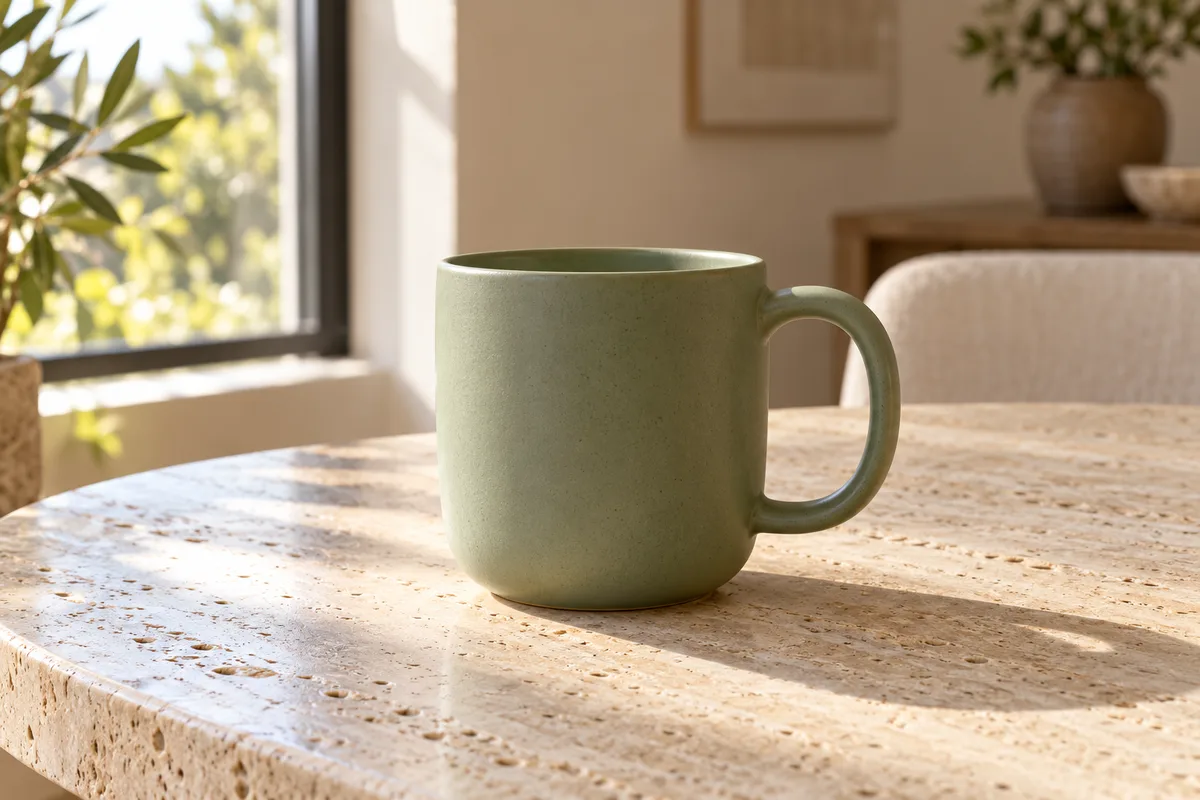 نمونهی تصویری
در تغییر پس زمینه عکس، سایه و جهت نور باید با هم بخوانند. اگر روشنایی محصول از راست است و پنجره سمت چپ، نتیجه ممکن است مصنوعی شود. نخست محیطی با نور نزدیک به عکس اصلی بخواهید؛ تغییر شدید نور و زاویه، احتمال تغییر ظاهر خود سوژه را هم بیشتر میکند.
برای مجموعه محصولات، جای دوربین، ارتفاع میز و فاصله سوژه از لبه کادر را ثابت تعریف کنید. لازم نیست هر عکس فضای متفاوتی داشته باشد. هماهنگی مجموعه برای مقایسه کالاها مفیدتر است. در راهنمای عکاسی محصول با هوش مصنوعی میتوانید این مسیر را با نیاز صفحه فروش ادامه دهید.
برای PNG شفاف از چه ابزاری استفاده کنیم؟
اگر قرار است سوژه را روی بنر، رنگ سازمانی یا چند طرح مختلف بگذارید، مسیر برش اختصاصی را انتخاب کنید. در حذف پس زمینه عکس با هوش مصنوعی، نام فایل بهتنهایی کافی نیست: یک PNG میتواند کاملاً مات باشد. باید مطمئن شوید بیرون سوژه واقعاً شفاف است.
دو گزینه بیرونی برای بررسی عبارتاند از remove.bg و Adobe Express. طبق راهنمای رسمی remove.bg، انتخاب خروجی Transparent باعث ذخیره PNG میشود. راهنمای Adobe Express هم برای زمینه شفاف، تنظیم No fill و دریافت Transparent PNG را توضیح میدهد. این اطلاعات در اکتبر ۲۰۲۶ بررسی شدهاند؛ شرایط حساب، هزینه و دسترسی را همان روز استفاده در سایت رسمی ببینید. راهنمای خروجی remove.bg، راهنمای حذف زمینه Adobe Express
روش عملی این است: عکس اصلی را در ابزار انتخابی بارگذاری کنید، نتیجه تشخیص سوژه را ببینید، بخشهای حذفشده یا باقیمانده را در صورت وجود ابزار اصلاح کنید و خروجی شفاف بگیرید. سپس فایل دانلودشده را وارد یک طرح تازه کنید و زیر آن یک سطح رنگی قرار دهید. این آزمایش از تکیه بر پیشنمایش سایت مطمئنتر است.
برای کاربران ایران، این سرویسها بیرون از 1ai هستند و دسترسی یا پرداخت آنها را نباید قطعی فرض کرد. اگر هنگام استفاده حساب یا پرداخت خواستند، پیش از ادامه شرایط رسمی را بررسی کنید. این راهنما وعده دسترسی بدون محدودیت یا شرایط ثابت برای همه کاربران نمیدهد.
چرا شطرنجی بودن تصویر نشانه قطعی شفافیت نیست؟
برخی ویرایشگرها فضای شفاف را شطرنجی نمایش میدهند، اما ممکن است خود طرح شطرنجی داخل تصویر ذخیره شده باشد. اگر فایل را روی زمینه قرمز بگذارید و مربعها همچنان دیده شوند، با شفافیت واقعی روبهرو نیستید. درخواست «زمینه شطرنجی» از ابزار مولد نیز جای کانال شفافیت را نمیگیرد.
اگر فقط زمینه سفید میخواهید، لازم نیست حتماً خروجی شفاف واسطه داشته باشید. ولی برای چند طرح مختلف، نگهداشتن نسخه برشخورده انعطاف بیشتری دارد. نسخه اصلی، نسخه شفاف و تصویر نهایی را جدا نگه دارید تا برای هر اصلاح مجبور به شروع دوباره نشوید.
مو، شیشه و لبههای ظریف را چطور کنترل کنیم؟
حذف پس زمینه با هوش مصنوعی در مرزهای واضح سادهتر ارزیابی میشود. دشواری اصلی معمولاً جایی است که مرز پیوسته و سخت نداریم: مو، خز، تور، بند نازک و شیشه. در این موارد بهجای نگاهکردن فقط به نمای کوچک، لبهها را در اندازه واقعی بررسی کنید.
برای پرتره، حفظ رشتههای پراکنده مو مهم است. یک مرز بیشازحد صاف ممکن است ظاهر کلاهمانند ایجاد کند. اگر هدف فقط زمینه استودیویی است، درخواست ویرایش را روی زمینه و نور محدود کنید و درباره تغییرندادن چهره، لباس و حالت سر صریح باشید. نمونه زیر برای نمایش نوع لبه مو و زمینه ساده است:
Photorealistic editorial portrait of a fictional non-identifiable adult with natural curly dark hair wearing a plain cream shirt, neutral blue gray studio background, soft side lighting, realistic fine hair strands and skin texture, head and shoulders composition. No text, letters, logos or watermark.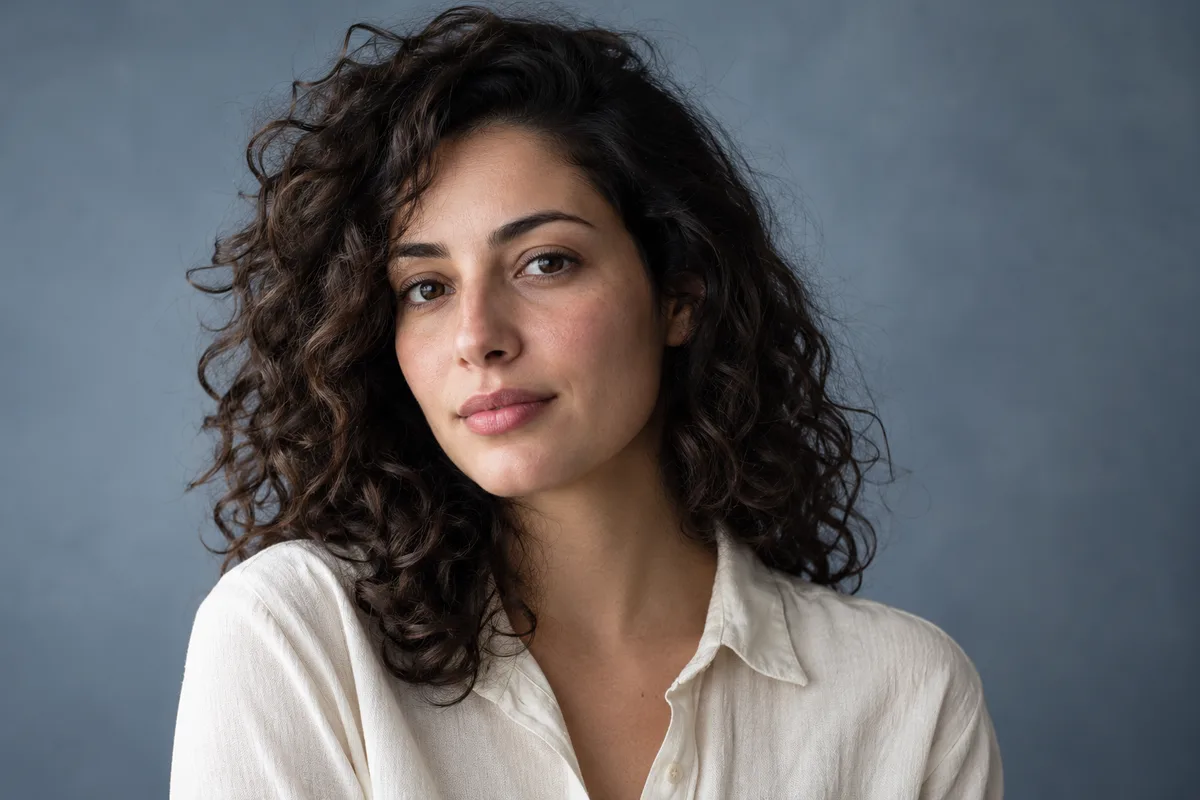 نمونهی تصویری
شیشه فقط یک شیء با مرز خارجی نیست؛ رنگ زمینه از داخل آن هم دیده میشود. اگر بطری شفاف را از روی میز قرمز جدا کنید، ممکن است تهرنگ قرمز در بدنه باقی بماند. حذف همه بخشهای روشن نیز میتواند بدنه شیشه را ناپدید کند. برای فروش کالا، مقایسه با نمونه واقعی ضروری است.
Photorealistic close-up product photography of an unbranded transparent clear glass perfume bottle with brushed silver cap on a pale gray seamless background, visible delicate transparent glass edges and subtle natural reflections, realistic grounded shadow, uncluttered composition. No text, letters, logos or watermark.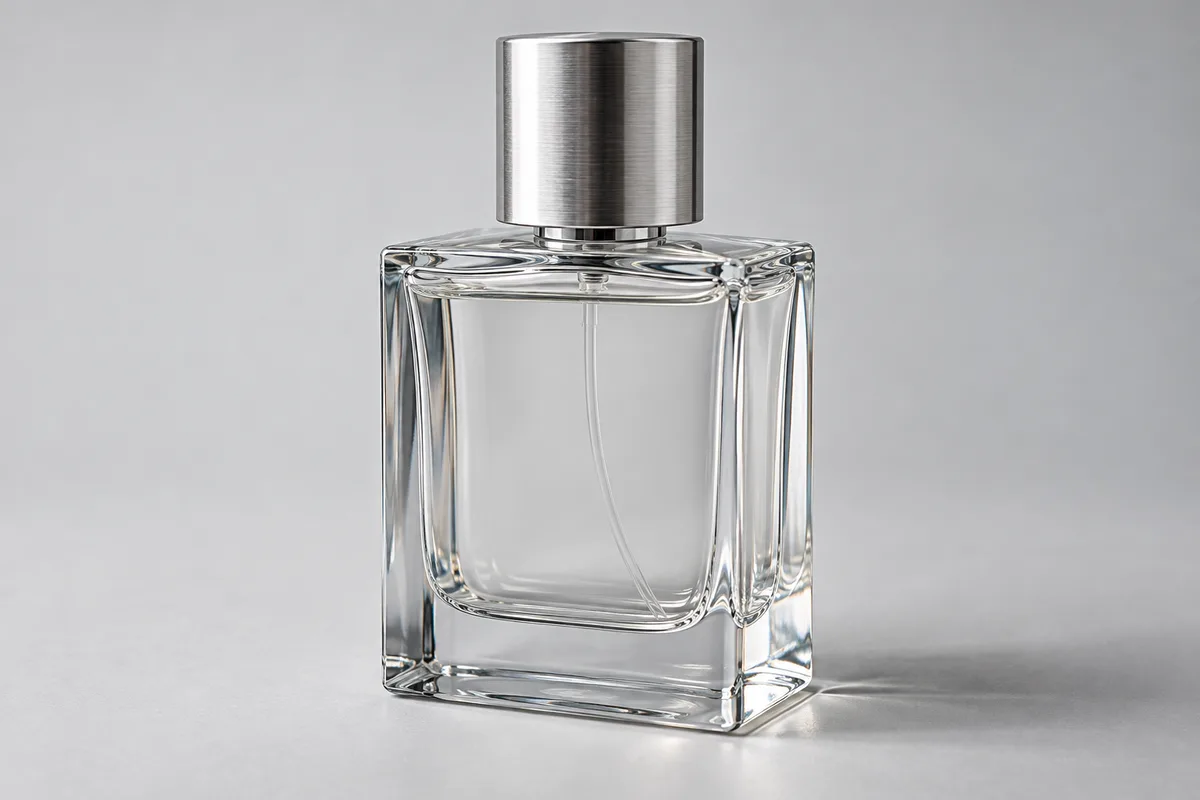 نمونهی تصویری
برای ارزیابی برش شیشه، آن را روی یک زمینه روشن و یک زمینه تیره امتحان کنید. این جابهجایی هاله سفید و لکههای باقیمانده را آشکار میکند. اگر انعکاسها و شکست نور با محیط جدید جور نیستند، گاهی عکاسی دوباره روی زمینه نزدیک به مقصد، نتیجه قابلاعتمادتری دارد.
چه اشتباههایی باعث خروجی غیرطبیعی میشود؟
پرامپت بسیار کلی، تغییر همزمان چند ویژگی و اصلاح پیدرپی روی خروجی قبلی از خطاهای رایجاند. اگر در هر مرحله شکل سوژه کمی تغییر کند، بعد از چند دور از عکس اصلی فاصله میگیرید. هر بار مرجع اصلی را نگه دارید و فقط ایراد مشخص را هدف بگیرید.
برای مثال، بهجای «بهترش کن»، بنویسید «زمینه سفیدتر شود، رنگ ماگ و شکل دسته تغییر نکند، سایه فقط زیر پایه باشد». اگر مشکل خود سوژه است، افزودن جزئیات بیشتر به منظره کمکی نمیکند. برای تنظیم ساختار درخواست، راهنمای پرامپت تصویر نمونههای بیشتری دارد.
پیش از انتشار، این موارد را کنار هم بررسی کنید:
- شکل و تعداد اجزای محصول با اصل عکس برابر باشد؛ به سوراخ دسته و بندها دقت کنید.
- رنگ، نوشته و بافت کالا تغییر گمراهکننده نکرده باشد.
- دور سوژه هاله روشن، دندانه یا لکه رنگ زمینه قبلی نمانده باشد.
- سایه، زاویه سطح و جهت نور با محیط هماهنگ باشند.
- فایل شفاف روی دو رنگ متفاوت آزمایش شده باشد.
- کادر نهایی در اندازه کوچک موبایل هم واضح و قابلاستفاده باشد.
برای یک فروشگاه کوچک، بهتر است ابتدا همین روند را روی یک کالای ساده کامل کنید و بعد سراغ مجموعه بروید. معیار موفقیت را هم از قبل بنویسید: «حفظ دسته و رنگ، زمینه یکدست، سایه کوتاه». این معیار مشخص، انتخاب میان چند خروجی زیبا اما متفاوت را آسانتر میکند.
سوالات متداول
آیا 1ai خروجی PNG شفاف میدهد؟
خیر، خروجی استودیوی تصویر 1ai شفاف نیست. برای زمینه سفید یا صحنه تازه میتوانید عکس را ویرایش کنید؛ برای سوژه جداشده به ابزار برش با خروجی شفاف نیاز دارید.
برای حذف پس زمینه عکس با هوش مصنوعی، زمینه سفید کافی است؟
اگر تصویر نهایی برای کارت محصول با زمینه سفید است، ممکن است کافی باشد. اگر میخواهید سوژه را روی چند رنگ یا طرح قرار دهید، فایل شفاف مناسبتر است.
چرا بعد از ویرایش، ظاهر محصول کمی عوض میشود؟
ویرایش مولد ممکن است جزئیات را بازسازی کند، حتی وقتی فقط تغییر زمینه خواستهاید. نتیجه را با عکس اصلی مقایسه کنید و برای حفظ دقیق نوشته یا شکل حساس، مسیر برش و ترکیب لایهها را در نظر بگیرید.
آیا ساخت تصویر در 1ai از اعتبار پرداختی انجام میشود؟
بله، تولید و ویرایش تصویر از اعتبار پرداختی انجام میشود و هزینه قبل از اجرا نمایش داده میشود. ابتدا با یک خروجی شروع کنید تا درخواست را بر اساس ایراد واقعی اصلاح کنید.
چطور بفهمم فایل دانلودشده واقعاً شفاف است؟
آن را روی دو زمینه با رنگهای متفاوت قرار دهید. اگر رنگ زیرین در بیرون سوژه دیده شود و کادر سفید یا شطرنجی همراه فایل جابهجا نشود، خروجی دارای شفافیت است.
برای شروع، یک عکس واضح انتخاب کنید و مقصد را مشخص کنید: سفید، صحنه تازه یا فایل شفاف. برای دو گزینه اول، در 1ai شروع کنید، عکس مرجع را با GPT Image ویرایش کنید و پیش از استفاده، نتیجه را کنار اصل عکس بسنجید.